Resposta direta: independente da marca, o processo é sempre o mesmo — (1) conectar o cabo da operadora na porta WAN, (2) acessar o painel pelo navegador no IP do roteador, (3) configurar a conexão com a internet (PPPoE ou DHCP) e (4) definir o nome e senha do Wi-Fi. Cada passo está detalhado abaixo, com as variações por marca onde existem.
Tem um roteador TP-Link ou Intelbras? Temos guias dedicados com os caminhos exatos do painel: configurar roteador TP-Link · configurar roteador Intelbras.
Antes de começar: o que você precisa ter em mãos
- O cabo da operadora (cabo de rede que chega do modem ou da caixa de fibra)
- Um cabo Ethernet para conectar o computador ao roteador durante a configuração — mais estável que Wi-Fi
- Usuário e senha da operadora (somente se for PPPoE — muitas operadoras de fibra usam DHCP e não exigem)
- A etiqueta do roteador — tem o IP padrão, o usuário e senha do painel e o nome da rede Wi-Fi de fábrica
Passo 1 — Conectar os cabos corretamente
A maioria dos problemas de configuração começa aqui. O roteador tem dois tipos de porta:
| Porta | Cor comum | O que conectar |
|---|---|---|
| WAN / Internet | Azul ou amarela isolada | Cabo da operadora (modem, ONU ou caixa de fibra) |
| LAN 1, 2, 3, 4 | Amarela ou sem cor específica | Computadores, switches, outros dispositivos |
- Conecte o cabo da operadora (ou do modem) na porta WAN do roteador
- Conecte um cabo Ethernet da porta LAN 1 ao seu computador
- Ligue o roteador na tomada e aguarde cerca de 1 minuto para inicializar completamente
Passo 2 — Acessar o painel do roteador
Abra o navegador e digite o IP do roteador diretamente na barra de endereço — não no campo de pesquisa:
| Marca | IP padrão | Usuário / Senha padrão |
|---|---|---|
| TP-Link | 192.168.0.1 | admin / admin (antigos) · admin / etiqueta (Archer) |
| Intelbras | 10.0.0.1 | admin / admin |
| D-Link | 192.168.0.1 | admin / (em branco) |
| Motorola | 192.168.1.1 | admin / motorola |
| Huawei | 192.168.1.1 | admin / admin ou etiqueta |
| Vivo (Technicolor) | 192.168.15.1 | na etiqueta do roteador |
| Multilaser | 192.168.0.1 | admin / admin |
Não sabe qual é o IP do seu roteador? Abra o Prompt de Comando no Windows, digite ipconfig e veja o campo Gateway Padrão. Esse é o endereço exato. Guia completo: como acessar o painel de qualquer roteador.
Passo 3 — Configurar a conexão com a internet (WAN)
Após entrar no painel, procure a seção de Configuração Rápida, Quick Setup, Internet ou WAN. Você vai precisar escolher o tipo de conexão:
Como saber qual tipo usar
| Tipo | Quando usar | O que configurar |
|---|---|---|
| PPPoE | Operadora forneceu um usuário e senha para conexão | Usuário (ex: cliente@vivo.com.br) e senha da operadora |
| DHCP | Conexão automática — Claro, NET cabo, a maioria das fibras | Nada — o roteador obtém o IP automaticamente |
| IPoE | Algumas fibras (TIM, Algar) — variante do DHCP com autenticação | Usuário e senha se a operadora exigir, ou automático |
| IP Estático | Raro em residências — empresas com IP fixo | IP, máscara de sub-rede, gateway e DNS fornecidos pela operadora |
✅ Dica: se você não tem o usuário e senha PPPoE e a operadora é Claro/NET ou uma fibra moderna, tente DHCP primeiro. A maioria das fibras atuais não usa mais PPPoE.
Passo 4 — Configurar o Wi-Fi
Após configurar a WAN, vá na seção Wireless, Wi-Fi ou Rede sem fio e defina:
- Nome da rede (SSID): o nome que aparecerá nos celulares e computadores. Evite incluir seu nome, endereço ou informações pessoais
- Protocolo de segurança: selecione WPA2 (ou WPA3 se disponível). Nunca WEP — é vulnerável
- Senha: mínimo 12 caracteres misturando letras maiúsculas, minúsculas, números e símbolos
- Canal: deixe em Automático por enquanto — ajuste depois se o sinal ficar instável
Roteadores dual band têm duas seções de Wi-Fi — 2,4 GHz e 5 GHz. Configure as duas com o mesmo protocolo e senhas. Pode usar o mesmo nome para as duas ou nomes diferentes (ex: “MinhaRede” e “MinhaRede_5G”).
Guia completo com os caminhos exatos por marca: como mudar a senha do Wi-Fi em qualquer roteador.
Passo 5 — Alterar a senha do painel do roteador
Deixar o painel com a senha padrão (admin/admin) é um risco de segurança — qualquer dispositivo conectado à sua rede pode acessar as configurações do roteador.
Procure a seção Sistema, Administração ou Gerenciamento e mude a senha do administrador para algo único e diferente da senha do Wi-Fi. Anote em lugar seguro — se esquecer, só o reset de fábrica restaura o acesso.
Passo 6 — Salvar e testar
- Clique em Salvar ou Aplicar — o roteador pode reiniciar automaticamente
- Aguarde 1 a 2 minutos para a conexão se estabelecer
- Conecte um dispositivo ao novo Wi-Fi com a senha que você configurou
- Acesse fast.com ou speedtest.net para verificar a velocidade
- Compare com a velocidade contratada no plano
⚠️ Velocidade abaixo do esperado? Se a velocidade no teste ficar muito abaixo do plano, confira se o cabo entre o roteador e a tomada da operadora está bem encaixado e se a porta WAN está correta. Veja as causas mais comuns: internet lenta mesmo com Wi-Fi bom.
Guias específicos por marca
Se o guia universal acima não cobriu os detalhes do seu modelo, veja os guias dedicados com os caminhos exatos de cada interface:
- Como configurar o roteador TP-Link — interface antiga (TL-WR) e linha Archer
- Como configurar o roteador Intelbras — IP 10.0.0.1, PPPoE e modo repetidor
Precisa de um novo roteador? Veja os modelos com melhor custo-benefício disponíveis agora:
Perguntas frequentes
Como configurar o roteador pela primeira vez?
Conecte o cabo da operadora na porta WAN. Acesse 192.168.0.1 (ou o IP do seu modelo) no navegador. Faça login com admin/admin ou as credenciais da etiqueta. Vá em Configuração WAN, escolha PPPoE (com usuário e senha da operadora) ou DHCP (automático). Configure o Wi-Fi em Wireless: nome da rede e senha em WPA2. Salve e teste.
PPPoE ou DHCP: como saber qual usar?
Se a operadora forneceu um usuário e senha para conexão: PPPoE. Se a conexão é automática (Claro/NET cabo, maioria das fibras modernas): DHCP. Em dúvida, ligue para a operadora e pergunte diretamente — eles sabem responder.
Qual o endereço para acessar o painel do roteador?
Varia por marca: TP-Link e D-Link → 192.168.0.1. Intelbras → 10.0.0.1. Motorola e Huawei → 192.168.1.1. Vivo → 192.168.15.1. Para confirmar o IP exato do seu modelo: Windows → cmd → ipconfig → campo Gateway Padrão.
Configurei tudo mas não tem internet — o que fazer?
Verifique: (1) o cabo da operadora está na porta WAN e não numa porta LAN; (2) o tipo de conexão WAN está correto — PPPoE vs DHCP; (3) para PPPoE, o usuário e senha estão corretos sem espaços extras. No painel, vá em Status e veja se a seção WAN mostra um IP atribuído. Se estiver em branco, a conexão com a operadora não foi estabelecida.
Preciso de um técnico para configurar o roteador?
Para a maioria dos casos domésticos, não. O processo de 4 passos descrito neste guia — conectar os cabos, acessar o painel, escolher PPPoE ou DHCP e definir o Wi-Fi — é feito em menos de 15 minutos sem conhecimento técnico prévio. Técnico é necessário apenas em situações específicas: cabeamento de rede novo, configuração de VLANs ou redes corporativas.
Como melhorar o Wi-Fi depois de configurar o roteador?
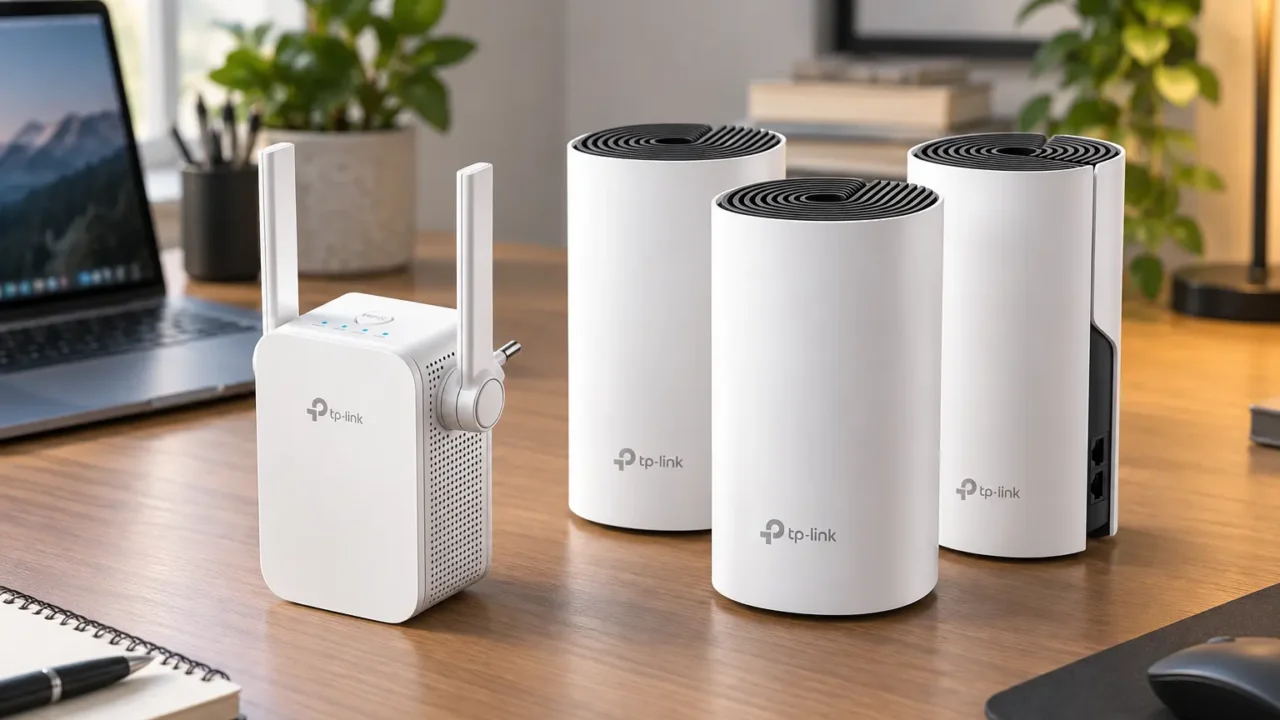
Posicione o roteador no centro da casa, em local elevado e sem obstáculos grandes. Mude o canal do Wi-Fi para um menos congestionado (1, 6 ou 11 na banda 2,4 GHz). Atualize o firmware do roteador pela seção Sistema ou Administração do painel. Se o sinal não alcança todos os cômodos, veja as opções de repetidor ou sistema mesh.