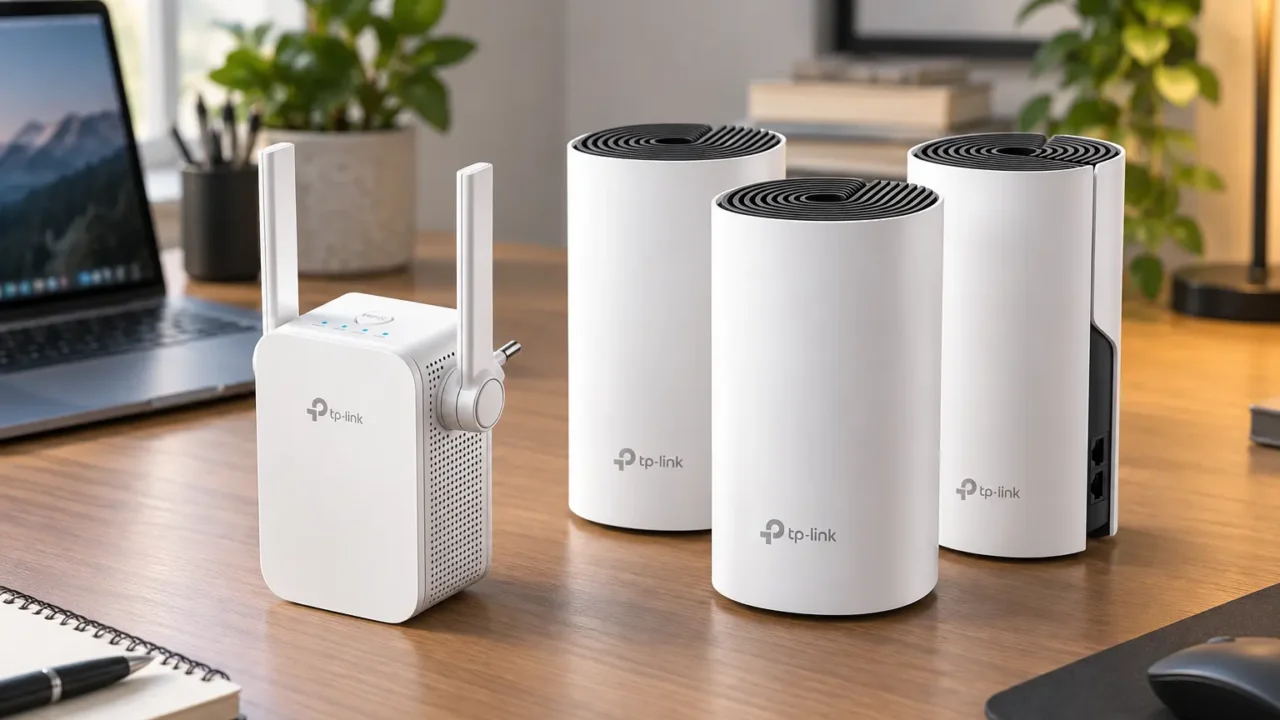
Resposta direta: o IP mais comum é 192.168.0.1 para TP-Link, D-Link, Tenda e Claro; 192.168.1.1 para Mercusys, Motorola e modems Huawei; e 10.0.0.1 para Intelbras. Roteadores da Vivo usam 192.168.15.1. Se não souber qual é o seu: no Windows use ipconfig, no Linux use ip route | grep default, no Mac use netstat -nr | grep default — todos mostram o gateway em segundos.
Como descobrir o IP do seu roteador em qualquer situação
Antes de digitar qualquer endereço no navegador, confirme o IP do seu roteador. Adivinhar entre 192.168.0.1 e 192.168.1.1 perde tempo — o jeito certo leva menos de 15 segundos.
No Windows (qualquer versão)
- Pressione Win + R, digite
cmde pressione Enter - No Prompt de Comando, digite
ipconfige pressione Enter - Procure o adaptador ativo (Wi-Fi ou Ethernet) e anote o valor do campo Gateway Padrão
Esse valor é exatamente o endereço que você vai digitar no navegador. Se aparecer 192.168.0.1, é esse. Se aparecer 192.168.15.1, é esse.
No Mac
- Abra Ajustes do Sistema → Rede (no macOS 12 ou anterior, Preferências do Sistema → Rede)
- Selecione a conexão ativa (Wi-Fi ou Ethernet) e clique em Detalhes (nas versões antigas, Avançado)
- Abra a aba TCP/IP
- O campo Roteador mostra o IP
Ou abra o Terminal e digite: netstat -nr | grep default
No Linux
O comando mais direto funciona em qualquer distribuição com iproute2 instalado (Ubuntu, Debian, Fedora, openSUSE, Arch e derivados):
ip route | grep defaultA saída será algo como default via 192.168.0.1 dev wlan0. O IP logo após “via” é o gateway — e o endereço que você vai digitar no navegador.
Em distribuições mais antigas que ainda usam o pacote net-tools:
route -nProcure a linha com destino 0.0.0.0 — o valor na coluna Gateway é o IP do roteador.
Prefere a interface gráfica? Depende do ambiente:
- GNOME: Configurações → Rede → ícone de engrenagem da conexão ativa → aba Detalhes → campo Rota padrão
- KDE Plasma: Configurações do Sistema → Conexões → selecione a conexão ativa → aba IPv4 → campo Gateway
- XFCE / outros: terminal com
ip route | grep defaulté mais rápido que navegar pelos menus
No celular (Android)
Em muitos celulares com Android 10 ou mais recente, basta ir em Configurações → Wi-Fi, tocar na engrenagem da rede conectada e abrir Avançado ou Detalhes da rede: o campo Gateway é o IP do roteador. Se o seu não mostrar esse campo, use o método abaixo:
- Vá em Configurações → Wi-Fi
- Toque e segure a rede conectada → Gerenciar configurações de rede
- Mude o IP para Estático — o campo Gateway aparece
- Anote o Gateway e volte para Dinâmico (DHCP)
IP padrão por marca de roteador
Se não quiser usar os comandos acima, consulte a tabela — a maioria dos roteadores usa um dos endereços abaixo como padrão de fábrica:
| Marca | IP padrão mais comum | Alternativa |
|---|---|---|
| TP-Link | 192.168.0.1 | tplinkwifi.net |
| Intelbras | 10.0.0.1 | 192.168.0.1 |
| Mercusys | 192.168.1.1 | mwlogin.net |
| Tenda | 192.168.0.1 | tendawifi.com |
| D-Link | 192.168.0.1 | 192.168.1.1 |
| Motorola | 192.168.1.1 | — |
| Huawei (roteadores Wi-Fi, como AX2 e AX3) | 192.168.3.1 | — |
| Huawei (modems) | 192.168.1.1 | 192.168.100.1 |
| Vivo (Technicolor) | 192.168.15.1 | — |
| Claro (Sagemcom) | 192.168.0.1 | 192.168.1.1 |
| Multilaser | 192.168.0.1 | — |
| Fritz!Box | 192.168.178.1 | fritz.box |
| MikroTik | 192.168.88.1 | — |
| Ubiquiti (UniFi) | 192.168.1.1 | unifi.ui.com (nuvem) |
Tem roteador Intelbras? Veja o passo a passo completo no guia do roteador Intelbras (10.0.0.1). Para TP-Link, use o guia do roteador TP-Link.
Como acessar o painel — passo a passo
- Conecte-se à rede do roteador — via Wi-Fi ou cabo Ethernet. Sem conexão à rede local, o painel não abre.
- Abra o navegador — Chrome, Firefox, Edge ou Safari. Qualquer um funciona.
- Digite o IP na barra de endereço — não no campo de pesquisa. Escreva
192.168.0.1(ou o IP do seu modelo) diretamente na barra onde fica a URL, e pressione Enter. - Digite o usuário e a senha — veja a tabela abaixo para os padrões por marca, ou verifique a etiqueta do roteador.
- Você está no painel — daqui você pode alterar o nome e senha do Wi-Fi, criar redes de visitantes, configurar QoS e muito mais.
⚠️ Atenção: Digite o IP na barra de endereço do navegador — o campo onde fica a URL da página, não no campo de pesquisa do Google. Se você digitar 192.168.0.1 no Google, vai receber resultados de busca, não o painel do roteador.
Usuário e senha padrão por marca
| Marca | Usuário padrão | Senha padrão | Observação |
|---|---|---|---|
| TP-Link (modelos antigos) | admin | admin | — |
| TP-Link (Archer AX e novos) | admin | na etiqueta | Senha única por unidade |
| Intelbras | admin | admin | — |
| D-Link | admin | (em branco) | Sem senha padrão |
| Motorola | admin | motorola | — |
| Huawei | admin | admin | Ou conforme etiqueta |
| Vivo (Technicolor) | na etiqueta | na etiqueta | Sempre único por unidade |
| Claro (Sagemcom) | na etiqueta | na etiqueta | Sempre único por unidade |
| Multilaser | admin | admin | — |
| Fritz!Box | na etiqueta | na etiqueta | Sempre único por unidade |
| MikroTik | admin | (em branco) | Sem senha padrão |
O que fazer quando o painel não abre
Se você digitou o IP correto e a página não aparece, siga a ordem de diagnóstico abaixo — cada etapa resolve uma causa diferente:
1. Confirme que está conectado à rede certa
O painel do roteador só é acessível pela rede local. Se você estiver conectado a outra rede Wi-Fi ou usando dados móveis, o IP não vai funcionar. Verifique o ícone de Wi-Fi e confirme o nome da rede.
2. Verifique o IP com ipconfig
O IP que você está tentando pode não ser o IP desse roteador. Abra o Prompt de Comando, digite ipconfig e confira o valor exato do campo Gateway Padrão. Use esse valor no navegador.
3. Tente outro navegador ou aba anônima
Extensões de bloqueador de anúncios ou VPN ativas podem bloquear o acesso ao painel. Abra uma aba anônima (Ctrl+Shift+N no Chrome) ou tente em um navegador diferente.
4. Reinicie o roteador
Desligue o roteador da tomada, aguarde 30 segundos e religue. Depois de 1 a 2 minutos, tente acessar o painel novamente.
5. Verifique o cabo (conexão cabeada)
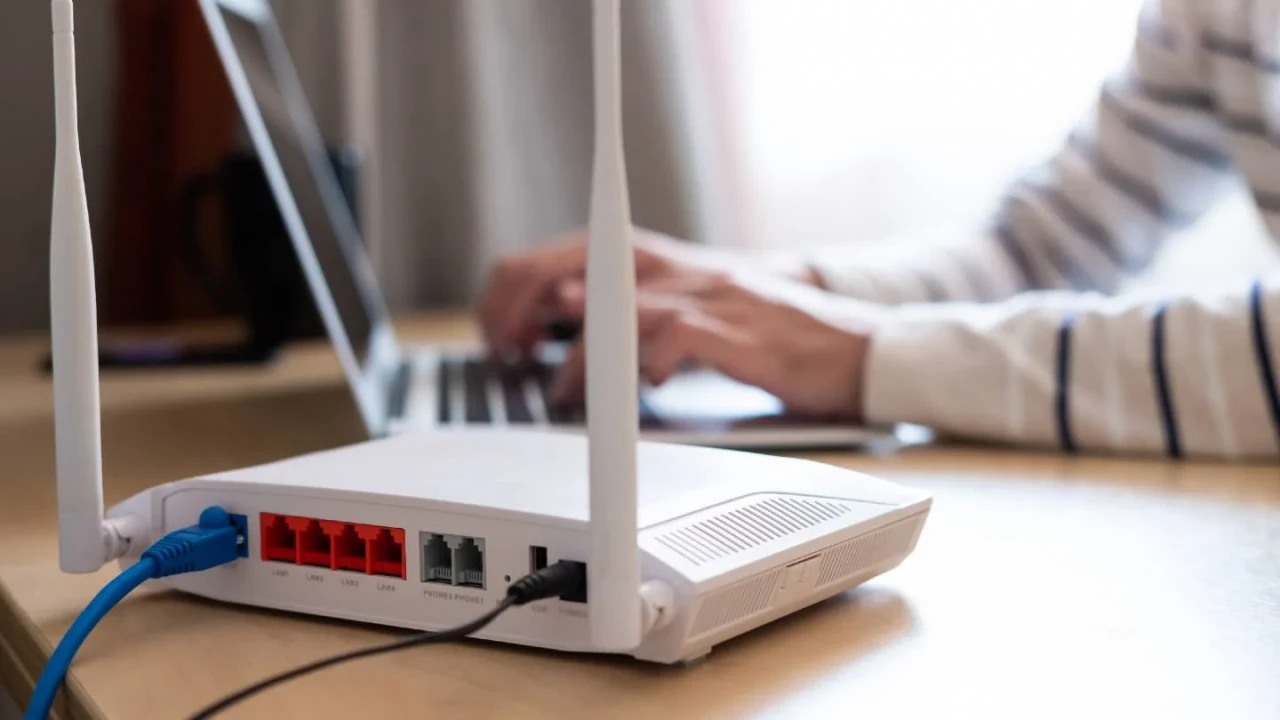
Se estiver usando cabo Ethernet, confirme que o cabo está conectado a uma das portas LAN do roteador (não à porta WAN, que é para a entrada da internet). Portas LAN geralmente são amarelas ou numeradas (LAN 1, LAN 2…).
6. Reset de fábrica (último recurso)
Se nada funcionar e você não está conseguindo acessar o painel de forma alguma, o reset restaura o roteador às configurações originais. Localize o botão Reset na parte traseira do roteador (geralmente um buraco pequeno onde você precisa de um clipe ou palito), pressione e segure por 10 a 15 segundos até as luzes piscarem.
⚠️ O reset apaga tudo: nome e senha do Wi-Fi, configurações de port forwarding, QoS e qualquer outra personalização. Você precisará reconfigurar o roteador do zero. Use esse recurso apenas como último recurso.
Antes de resetar, veja o que você perde ao resetar o roteador e como reconfigurar depois.
Conseguiu entrar no painel? Aproveite para trocar a senha do Wi-Fi e ver quem está conectado na sua rede.
Perguntas frequentes
Qual é o IP padrão do meu roteador — 192.168.0.1 ou 192.168.1.1?
Depende da marca. TP-Link, D-Link, Tenda e Claro usam 192.168.0.1; Mercusys e Motorola usam 192.168.1.1; Intelbras usa 10.0.0.1; os roteadores Wi-Fi da Huawei usam 192.168.3.1; e a Vivo usa 192.168.15.1. Para ter certeza, veja a etiqueta embaixo do roteador ou rode ipconfig no Windows e procure o campo Gateway Padrão — esse é exatamente o IP do painel.
O que fazer quando 192.168.0.1 não abre?
Primeiro confirme que está conectado à rede do roteador (Wi-Fi ou cabo). Depois verifique o IP correto com ipconfig — pode ser diferente. Se o IP estiver certo e a página não abrir, tente em aba anônima ou outro navegador. Reiniciar o roteador resolve em boa parte dos casos.
Esqueci a senha do painel do roteador — o que fazer?
Se você alterou a senha padrão e não lembra mais, a única solução é o reset de fábrica: pressione o botão Reset na traseira por 10 a 15 segundos. Isso restaura o usuário e senha originais (admin/admin na maioria das marcas, ou conforme a etiqueta do aparelho), mas apaga todas as configurações.
Como acessar o painel pelo celular?
Conecte o celular à rede Wi-Fi do roteador, abra o navegador e digite o IP normalmente na barra de endereço. A interface do painel funciona no celular na maioria dos modelos modernos. Muitas marcas também oferecem aplicativos próprios: TP-Link tem o Tether, Intelbras tem o Meu Wi-Fi e Mercusys tem o app Mercusys, que dispensam digitar o IP.
Como encontrar o IP do roteador no Linux?
No terminal, digite ip route | grep default. A saída mostra algo como default via 192.168.0.1 dev wlan0 — o IP logo após “via” é o gateway. Em distros mais antigas com net-tools, use route -n e procure a linha com destino 0.0.0.0. Na interface gráfica, o caminho varia: GNOME fica em Configurações → Rede → engrenagem → Detalhes; KDE Plasma fica em Configurações do Sistema → Conexões → aba IPv4.
Posso acessar o painel do roteador de fora de casa?
Não por padrão. O painel só é acessível pela rede local — você precisa estar conectado ao roteador. Alguns modelos oferecem acesso remoto via nuvem (TP-Link Cloud, Intelbras Smart), mas esse recurso precisa ser habilitado previamente, enquanto você ainda está conectado localmente.

Desenvolvedor com experiência em front-end, manutenção de computadores e eletrônica. Criador do Regata OS (distribuição Linux para iniciantes), do Manual da Rede, do Manual da Impressora e do Manual da eBike.
Ver perfil completo →