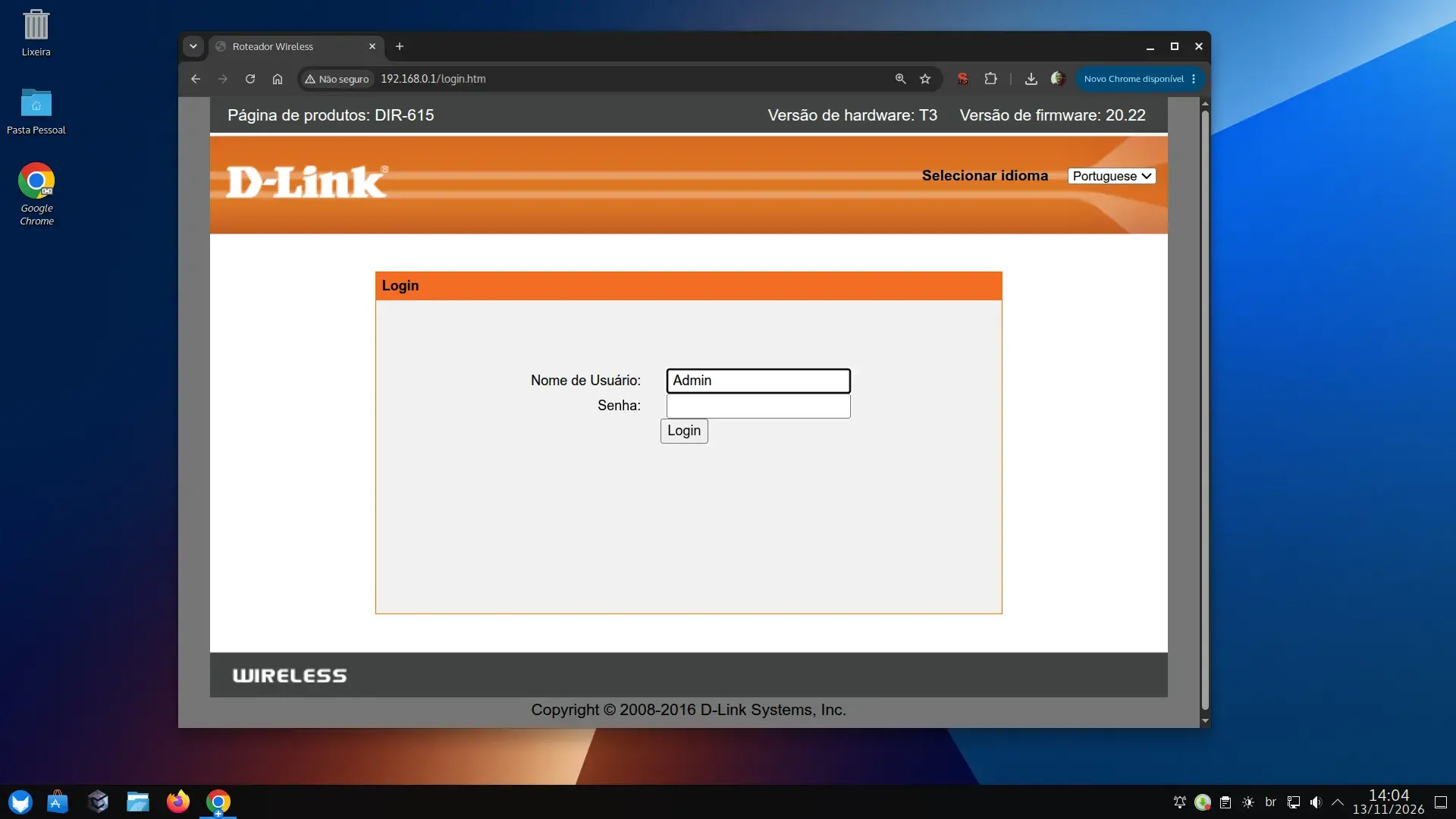
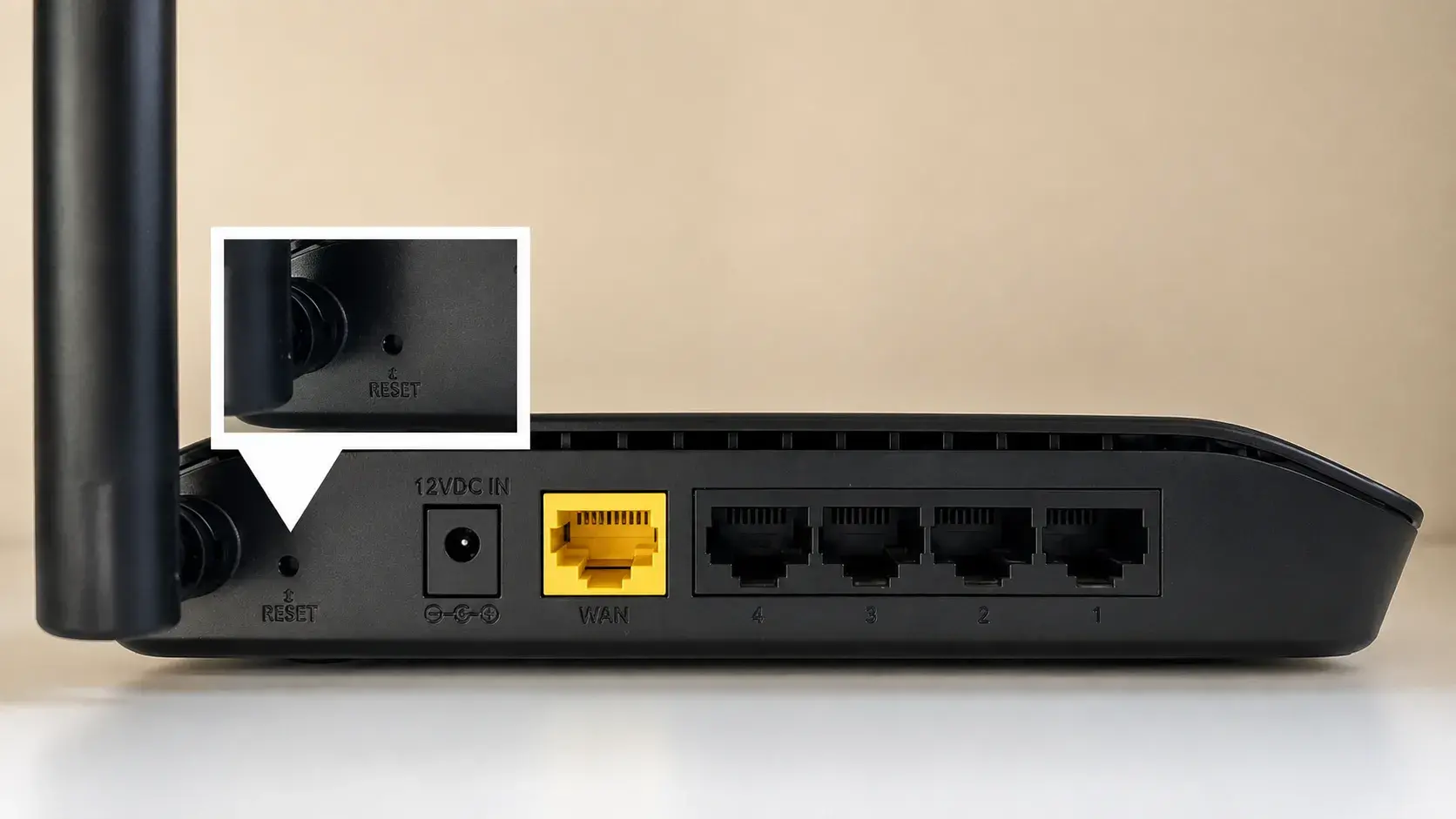
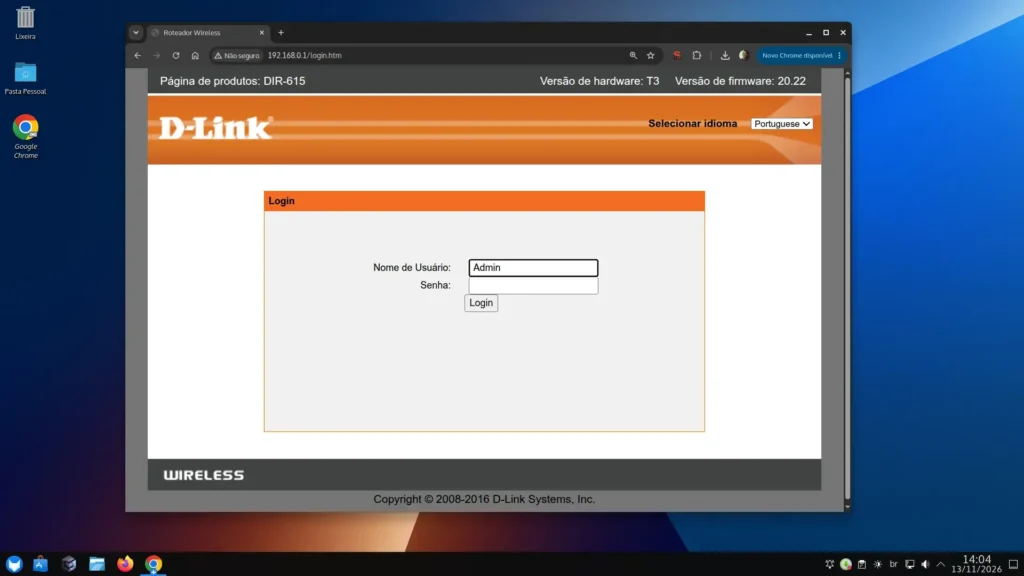
Resposta direta: 192.168.0.1 é o endereço do painel de configuração de roteadores TP-Link, D-Link, Tenda, Multilaser, modems da Claro e Intelbras antigos. Para entrar, conecte-se à rede do roteador, digite 192.168.0.1 na barra de endereço do navegador e use o usuário e a senha da etiqueta do aparelho (em muitos modelos, admin / admin). Se a página não abrir, seu roteador provavelmente usa outro IP, como 192.168.1.1 ou 10.0.0.1.
Como entrar no 192.168.0.1 passo a passo
- Conecte-se à rede do roteador, pelo Wi-Fi ou por cabo numa porta LAN. Pelos dados móveis do celular não funciona.
- Abra o navegador (Chrome, Edge, Firefox ou Safari).
- Digite
192.168.0.1na barra de endereço, onde fica a URL do site, e não na caixa de pesquisa do Google. Se o navegador fizer uma busca em vez de abrir o painel, digitehttp://192.168.0.1. - Faça login com o usuário e a senha do painel (veja a tabela abaixo).
- Pronto: você está no painel, onde dá para trocar o nome e a senha do Wi-Fi, ver os aparelhos conectados e mudar outras configurações.
Pelo celular, o processo é o mesmo: conecte o celular ao Wi-Fi do roteador, desligue os dados móveis e digite o endereço no Chrome ou no Safari.
Escreveu 192.168.o.1? Cuidado com o endereço
Muita gente não consegue entrar por um erro de digitação. O endereço tem quatro números separados por três pontos, e todos são números:
| Escrito errado | Por que não funciona |
|---|---|
| 192.168.o.1 | A letra “o” no lugar do número zero |
| 192.168.0.1.1 | Cinco números: esse endereço não existe |
| 192.168.01 | Faltam o ponto e o último número |
| 192.168 0.1 / 192-168-0-1 | Espaço ou hífen no lugar dos pontos |
| https://192.168.0.1 | Muitos roteadores só respondem em http://, sem o “s” |
| 192.168.10.0.0.1 | Mistura de dois endereços: 192.168.0.1 (TP-Link e outros) e 10.0.0.1 (Intelbras). Use um ou o outro |
192.168.0.1, com o número zero na terceira posição.Quais roteadores usam 192.168.0.1 (e qual a senha)
| Marca | Endereço alternativo | Usuário / senha padrão |
|---|---|---|
| TP-Link | tplinkwifi.net | admin / admin nos modelos antigos; nos novos, a senha é criada no primeiro acesso ou está na etiqueta |
| D-Link | — | admin / (em branco) |
| Tenda | tendawifi.com | Definida no primeiro acesso ou na etiqueta |
| Multilaser | — | admin / admin |
| Claro (modem Sagemcom) | 192.168.1.1 | Na etiqueta (única por aparelho) |
| Intelbras antigos (IWR 1000N, IWR 3000N) | — | admin / admin |
Seu roteador não está na lista? Veja a tabela completa de IPs e senhas por marca em como acessar o painel do roteador. Roteadores Intelbras atuais usam outro endereço: veja o guia do Intelbras (10.0.0.1).
Esqueci a senha do 192.168.0.1
Existem duas senhas diferentes no roteador, e é comum confundir:
- Senha do painel: a que o 192.168.0.1 pede para entrar nas configurações.
- Senha do Wi-Fi: a que você digita no celular para conectar na rede.
Se você esqueceu a senha do Wi-Fi mas tem algum aparelho conectado, dá para recuperá-la sem resetar nada: veja como ver a senha do Wi-Fi salvo. Se esqueceu a senha do painel e já tinha trocado a de fábrica, a única saída é o reset: segure o botão Reset por 10 a 15 segundos. Antes, veja o que você perde ao resetar o roteador.
O que fazer depois de entrar no painel
- Trocar a senha do Wi-Fi: veja como mudar a senha do Wi-Fi.
- Ver quem está usando sua rede: veja como ver quem está conectado no Wi-Fi.
- Trocar a senha do painel: se ainda for admin/admin, qualquer pessoa conectada à sua rede consegue entrar nas configurações.
- Atualizar o firmware: corrige falhas de segurança e, às vezes, problemas de conexão.
192.168.0.1 não abre: o que fazer
1. Confira se você está na rede certa
O painel só abre de dentro da rede do roteador. Desligue os dados móveis do celular e confirme o nome da rede Wi-Fi conectada.
2. Descubra o IP real do seu roteador
Talvez seu roteador nem use 192.168.0.1. No Windows, abra o Prompt de Comando, digite ipconfig e veja o campo Gateway Padrão. Esse é o endereço certo. Se aparecer 192.168.1.1, 10.0.0.1 ou 192.168.15.1, use esse.
3. Tente outro navegador ou uma aba anônima
Extensões, bloqueadores de anúncio e VPN podem impedir o acesso. Teste numa aba anônima ou em outro navegador, e digite com http:// na frente.
4. Reinicie o roteador
Tire o roteador da tomada, espere 30 segundos e ligue de novo. Aguarde 2 minutos antes de tentar entrar.
5. Se usar cabo, confira a porta
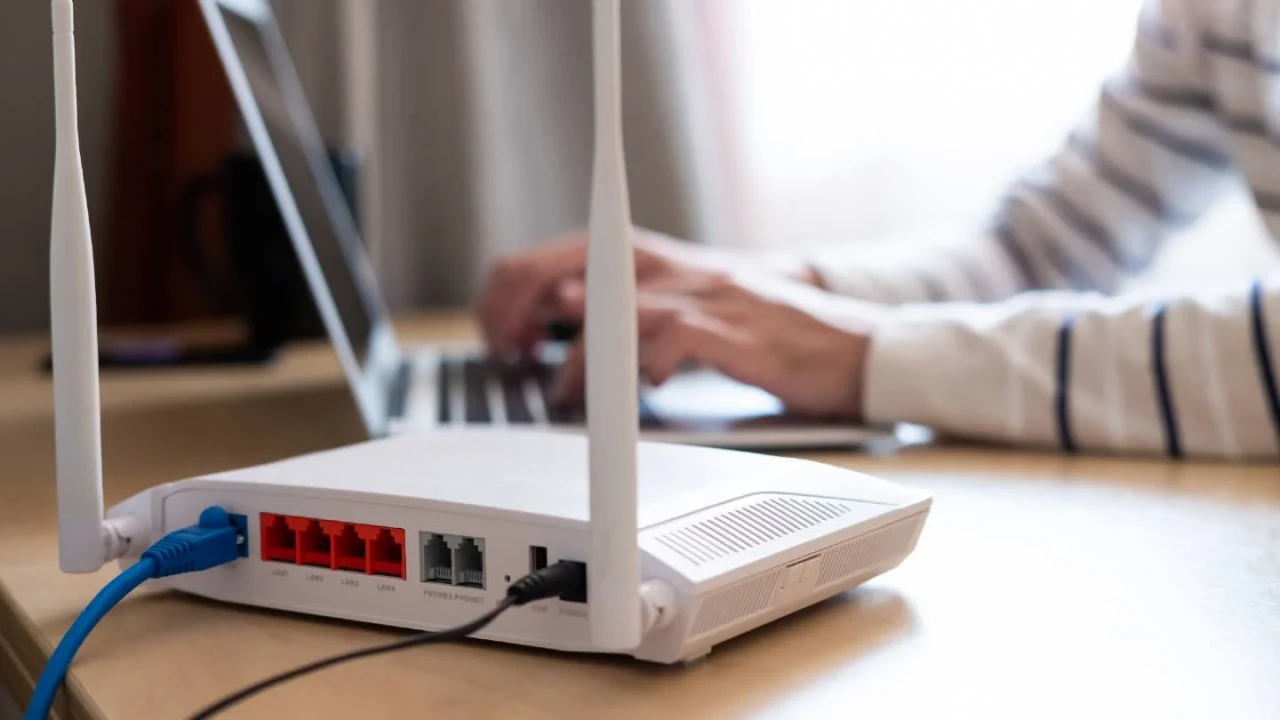
O cabo do computador deve estar numa porta LAN, não na porta WAN/Internet, que é a do cabo da operadora.
Ainda não abriu? O guia como acessar o painel do roteador mostra como descobrir o IP no Mac, no Linux e no Android.
Perguntas frequentes
Qual é a senha do 192.168.0.1?
Depende da marca. Em roteadores TP-Link antigos, Multilaser e Intelbras antigos, o padrão é admin / admin. Na D-Link, o usuário é admin e a senha fica em branco. Em modelos novos e em modems de operadora, a senha está na etiqueta embaixo do aparelho ou é criada no primeiro acesso.
Como mudar a senha do Wi-Fi pelo 192.168.0.1?
Entre no 192.168.0.1, faça login e procure o menu Wireless ou Wi-Fi. No campo Senha (ou Chave), digite a nova senha, com pelo menos 8 caracteres, use a segurança WPA2 ou WPA3 e salve. Todos os aparelhos vão desconectar e precisarão da senha nova.
192.168.0.1 é da Claro?
Os modems Sagemcom da Claro costumam usar 192.168.0.1, com usuário e senha impressos na etiqueta. Alguns modelos usam 192.168.1.1. Se nenhum dos dois abrir, descubra o IP certo pelo comando ipconfig no Windows, no campo Gateway Padrão.
O que é 192.168.0.100 ou 192.168.0.10?
São endereços que o roteador entrega aos aparelhos da rede, como o seu celular ou computador. Eles não abrem o painel. O painel do roteador costuma ficar no primeiro endereço da faixa, o 192.168.0.1.
192.168.0.1 ou 192.168.1.1: qual é o meu?
Depende da marca: TP-Link, D-Link e Tenda costumam usar 192.168.0.1; Mercusys e Motorola, 192.168.1.1. O jeito mais rápido de saber é rodar ipconfig no Windows e olhar o campo Gateway Padrão.
Dá para acessar o 192.168.0.1 de fora de casa?
Não. O 192.168.0.1 só funciona dentro da rede do roteador. Para gerenciar de longe, use o app da marca com acesso remoto, como o TP-Link Tether, se o seu modelo tiver essa função.