Resposta direta: o IP do roteador TP-Link é 192.168.0.1 (ou tplinkwifi.net nos modelos Archer). Nos modelos antigos, usuário e senha são admin / admin. Nos modelos novos da linha Archer, a senha está na etiqueta do aparelho — se você está tentando admin/admin num Archer C6 ou AX e não funciona, é por isso. O passo a passo completo está abaixo.
Antes de tudo: qual é o seu modelo TP-Link?
A TP-Link tem duas interfaces de painel completamente diferentes — e o que funciona num não funciona no outro:
| Linha | Modelos comuns | IP | Login padrão |
|---|---|---|---|
| Interface antiga | TL-WR840N, TL-WR941ND, TL-WR849N | 192.168.0.1 | admin / admin |
| Linha Archer (nova) | Archer C6, C20, AX12, AX73, AX10 | 192.168.0.1 ou tplinkwifi.net | admin / senha da etiqueta |
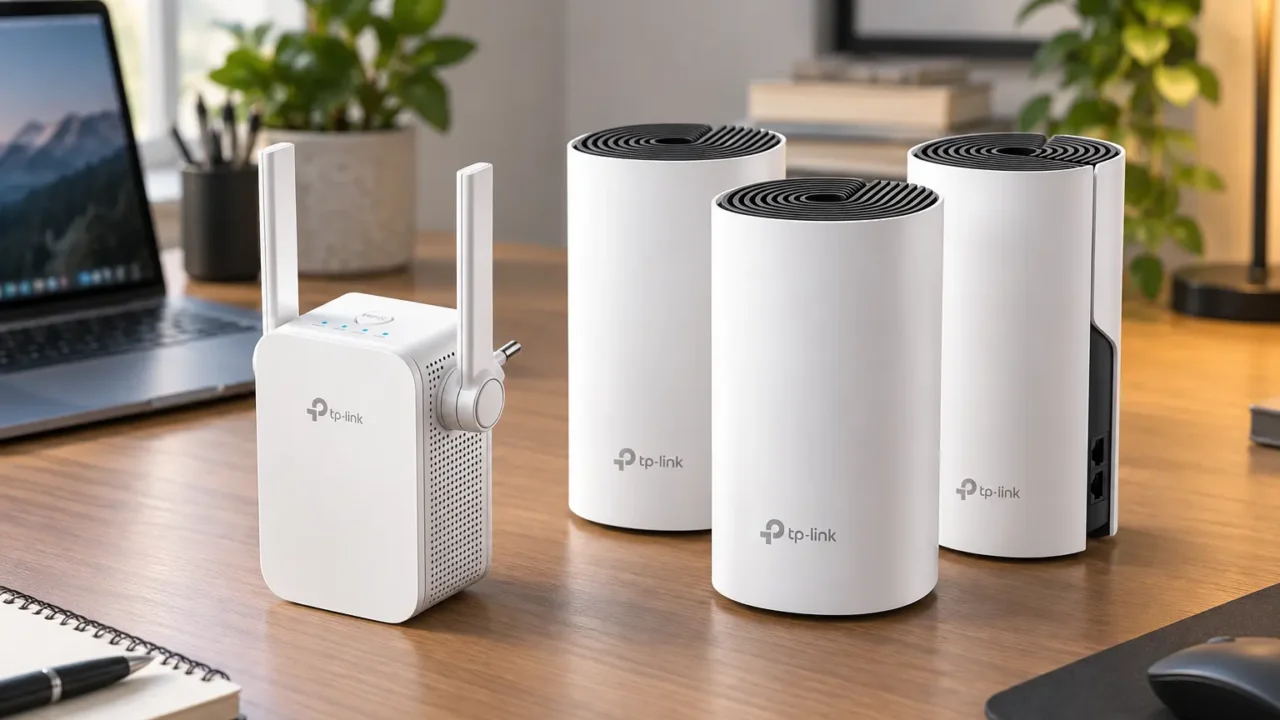
| Repetidores / RE | RE200, RE305, RE500 | tplinkrepeater.net | admin / admin |
| Deco (mesh) | Deco M4, M5, XE75 | Somente pelo app Deco | Conta TP-Link |
Como acessar o painel do roteador TP-Link
- Conecte o computador ou celular ao roteador TP-Link — via Wi-Fi ou cabo Ethernet na porta LAN.
- Abra o navegador e digite
192.168.0.1na barra de endereço (não na pesquisa do Google). Nos modelos Archer, tente tambémtplinkwifi.net. - Na tela de login: modelos antigos → admin / admin. Modelos Archer → admin / senha da etiqueta (ou a senha que você criou no primeiro acesso).
- Você está no painel. A interface varia bastante entre modelos antigos e a linha Archer.
⚠️ Linha Archer: se for o primeiro acesso ou após um reset, o roteador vai redirecionar para uma tela de criação de senha antes de mostrar o painel. Crie uma senha forte e salve — essa será sua nova senha de administrador.
Guia completo para quando o painel não abre: como descobrir o IP do roteador e acessar o painel.
Como configurar o roteador TP-Link do zero
Interface antiga (TL-WR série)
- Acesse
192.168.0.1e faça login com admin/admin - Clique em Configuração Rápida no menu à esquerda
- Siga o assistente: selecione o fuso horário (Brasília, UTC-3) e o tipo de conexão WAN
- Configure o Wi-Fi: nome da rede (SSID) e senha em WPA2
- Clique em Concluir
Linha Archer (interface nova)
- Acesse
192.168.0.1outplinkwifi.nete faça login - O assistente de configuração rápida será iniciado automaticamente no primeiro acesso
- Selecione o modo de operação: Roteador (padrão para uso doméstico)
- Selecione o tipo de conexão WAN e configure
- Defina nome e senha do Wi-Fi em WPA2/WPA3
- Conclua e aguarde o reinício
Tipo de conexão WAN: qual escolher
| Tipo | Quando usar | O que configurar |
|---|---|---|
| PPPoE | Vivo ADSL, NET ADSL, fibras com usuário e senha | Usuário e senha da operadora |
| DHCP | Claro/NET cabo, a maioria das fibras | Nada — automático |
| IP Estático | Raro em residências | IP, máscara, gateway e DNS fornecidos pela operadora |
| IPoE | Algumas fibras (TIM, Algar) | Usuário e senha ou automático conforme a operadora |
Como mudar a senha do Wi-Fi no TP-Link
Interface antiga
- Acesse
192.168.0.1e faça login - Vá em Wireless → Segurança sem fio
- Localize o campo Senha ou Chave de acesso sem fio
- Substitua pela nova senha — mínimo 8 caracteres, WPA2-PSK
- Clique em Salvar
Linha Archer (interface nova)
- Acesse o painel e vá em Wireless
- Clique no lápis ✏️ ou em Editar ao lado da rede (2,4 GHz ou 5 GHz)
- Altere o campo Senha
- Clique em Salvar
Para roteadores dual band, configure as duas bandas (2,4 GHz e 5 GHz) — mesma senha nas duas facilita a conexão. Após salvar, todos os dispositivos serão desconectados. Guia completo: como mudar a senha do Wi-Fi em qualquer roteador.
Como configurar o TP-Link como repetidor
O modo repetidor conecta o roteador TP-Link a outra rede Wi-Fi e amplifica o sinal. Há dois caminhos dependendo do modelo:
Interface antiga — via WDS
- Acesse
192.168.0.1e faça login - Vá em Wireless → Configurações sem fio
- Habilite a opção WDS (Wireless Distribution System)
- Clique em Pesquisar para ver as redes disponíveis
- Selecione a rede principal e insira a senha dela
- Clique em Salvar e aguarde o reinício
Linha Archer — via assistente
- Após um reset, acesse o assistente de configuração
- No modo de operação, selecione Range Extender (Extensor de Alcance)
- Selecione a rede Wi-Fi principal e insira a senha
- Configure o nome da rede que o TP-Link vai transmitir (pode ser o mesmo da principal)
- Conclua o assistente
⚠️ Modo repetidor reduz a velocidade em até 50%. Se você tem cabo Ethernet chegando até o ponto sem sinal, configure o TP-Link no modo Ponto de Acesso (AP) — sem perda de velocidade. No assistente, selecione “Ponto de Acesso” em vez de “Range Extender”.
Entenda quando cada modo faz sentido: mesh ou repetidor: qual escolher para sua casa.
App Tether: gerenciar o TP-Link pelo celular
Os modelos Archer suportam o app TP-Link Tether (iOS e Android), que permite gerenciar o roteador sem abrir o navegador. Com o Tether você pode:
- Ver todos os dispositivos conectados
- Alterar a senha do Wi-Fi
- Criar e gerenciar rede de visitantes
- Configurar controle parental por dispositivo
- Verificar o status da conexão com a internet
- Reiniciar o roteador remotamente
O Tether funciona na rede local sem precisar de conta. Para acesso remoto (de fora de casa), é necessário criar uma conta gratuita no TP-Link Cloud.
Problemas comuns e soluções
192.168.0.1 não abre
- Confirme que está conectado ao TP-Link — Wi-Fi ou cabo na porta LAN
- Tente
tplinkwifi.net(funciona nos modelos Archer) - Verifique o IP real: cmd →
ipconfig→ Gateway Padrão - Abra em aba anônima ou desative extensões do navegador
- Reinicie o roteador e aguarde 2 minutos
Senha padrão não funciona
- Modelos Archer: não use admin/admin — a senha está na etiqueta inferior. Se não encontrar, faça um reset de fábrica (botão Reset por 10 segundos)
- Modelos antigos: se admin/admin não funciona, alguém alterou a senha — reset de fábrica é a única solução
Internet configurada mas sem acesso
- Verifique o tipo de conexão WAN — PPPoE vs DHCP é a causa mais comum
- Para PPPoE: confirme usuário e senha sem espaços extras
- Certifique-se de que o cabo da operadora está na porta WAN/Internet (geralmente azul), não numa porta LAN
- Acesse Status no painel — a seção WAN mostrará se a conexão está estabelecida e qual IP foi atribuído
Wi-Fi lento ou com sinal inconsistente
- Troque o canal do Wi-Fi: Wireless → Canal → escolha 1, 6 ou 11 na banda 2,4 GHz
- Verifique se há firmware mais recente disponível
- Se o roteador tem mais de 4 anos, o hardware pode ser o limite — especialmente com muitos dispositivos
Precisa de um novo roteador TP-Link? Veja os modelos com melhor custo-benefício:
Perguntas frequentes
Qual é o IP padrão do roteador TP-Link?
A maioria dos modelos usa 192.168.0.1. Os modelos Archer mais novos também aceitam tplinkwifi.net como alternativa. Para confirmar: cmd no Windows → ipconfig → campo Gateway Padrão.
Qual é o usuário e senha padrão do TP-Link?
Modelos antigos (TL-WR série): admin / admin. Modelos Archer: admin / senha da etiqueta — está impressa na parte inferior do roteador. No primeiro acesso, muitos modelos Archer pedem para criar uma senha nova antes de entrar no painel.
Como configurar o TP-Link pela primeira vez?
Acesse 192.168.0.1, faça login e siga o assistente de Configuração Rápida: selecione o tipo de conexão WAN (PPPoE com usuário e senha da operadora, ou DHCP para conexão automática), configure nome e senha do Wi-Fi em WPA2 e salve. No app Tether, o processo é o mesmo com interface visual no celular.
Como mudar a senha do Wi-Fi no TP-Link?
Acesse 192.168.0.1, login, vá em Wireless → Segurança sem fio (interface antiga) ou Wireless → editar rede (Archer). Substitua a senha pelo campo correspondente em WPA2. Salve — todos os dispositivos serão desconectados.
Como configurar o TP-Link como repetidor?
Interface antiga: Wireless → WDS → ativar → Pesquisar → selecionar rede → inserir senha → Salvar. Archer: no assistente de configuração, selecionar modo Range Extender. Para melhor performance sem perda de velocidade, prefira o modo Ponto de Acesso com cabo Ethernet entre os roteadores.
192.168.0.1 não abre no TP-Link — o que fazer?
Verifique a conexão (Wi-Fi ou cabo no TP-Link). Tente tplinkwifi.net como alternativa. Confirme o IP com ipconfig no Windows. Abra em aba anônima. Se nada funcionar, reinicie o roteador e aguarde 2 minutos antes de tentar novamente.