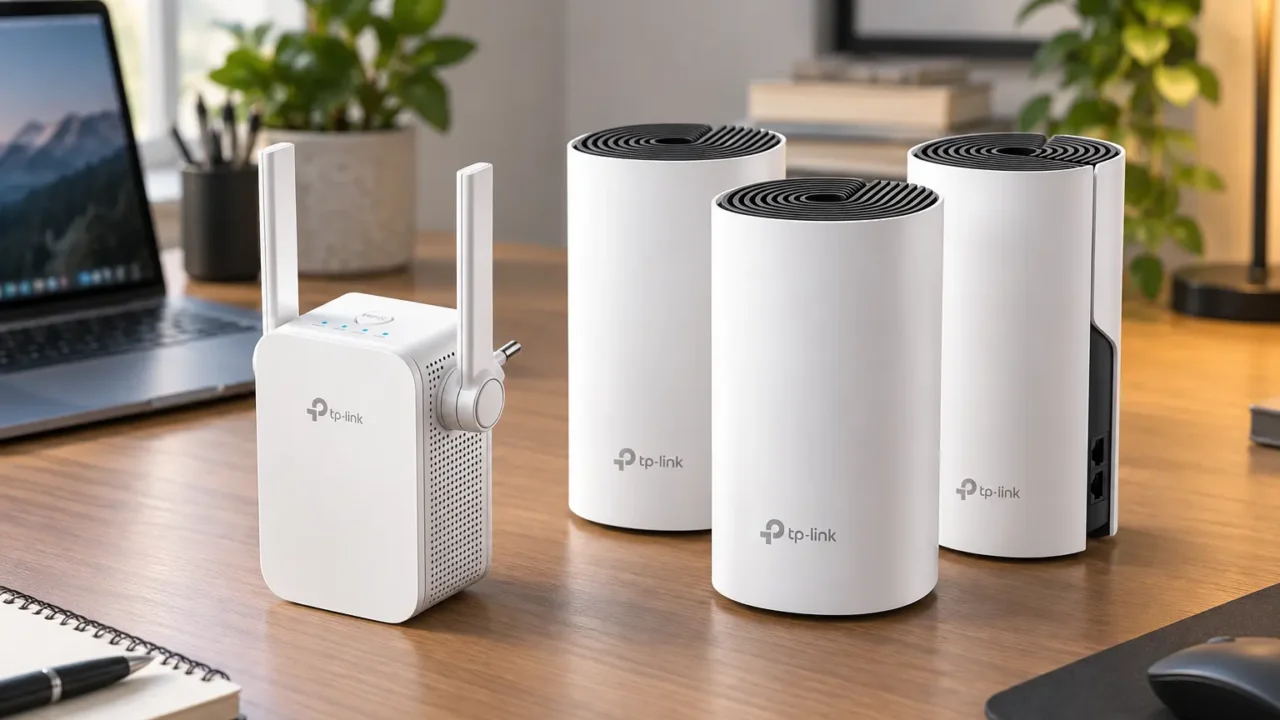
Resposta direta: acesse o painel do roteador pelo navegador (o endereço é 192.168.0.1 ou o IP do seu modelo), entre em Wireless ou Wi-Fi, localize o campo de senha e substitua. Leva menos de dois minutos. Mas antes de começar, há uma distinção importante que a maioria dos guias ignora.
Dois tipos de senha que todo mundo confunde
O roteador tem duas senhas completamente diferentes:
| Senha | Para que serve | Onde fica |
|---|---|---|
| Senha do Wi-Fi | Conectar celulares, notebooks e outros dispositivos à rede sem fio | Painel do roteador → seção Wireless/Wi-Fi |
| Senha do painel | Acessar as configurações do roteador pelo navegador | Tela de login do painel (padrão: admin/admin na maioria) |
Passo a passo universal (funciona em qualquer roteador)
- Acesse o painel do roteador — abra o navegador e digite o IP do seu roteador (geralmente
192.168.0.1ou192.168.1.1). Não sabe qual é? Veja como descobrir o IP do seu roteador. - Faça login — use o usuário e senha do painel (padrão: admin/admin na maioria das marcas, ou conforme a etiqueta na parte de baixo do roteador).
- Vá para as configurações de Wi-Fi — procure um menu chamado Wireless, Wi-Fi ou Rede Sem Fio. Em roteadores dual band (2,4 GHz e 5 GHz), você verá os dois separados — mude em ambos se quiser usar a mesma senha.
- Localize o campo de senha — pode aparecer como Senha, Password, Chave de segurança ou PSK. Apague a senha atual e digite a nova.
- Confirme o protocolo de segurança — certifique-se de que está em WPA2 ou WPA3. Nunca use WEP.
- Salve — clique em Salvar, Aplicar ou Save. O roteador vai reiniciar as conexões sem fio e desconectar todos os dispositivos.
⚠️ Antes de salvar: anote a nova senha em algum lugar seguro ou salve num gerenciador de senhas. Após salvar, todos os dispositivos serão desconectados e você precisará digitar a nova senha em cada um.
Caminho exato por marca de roteador
TP-Link
Acesse 192.168.0.1 → faça login → Wireless (ou Sem fio) → Configurações sem fio → campo Senha. Em modelos mais novos com interface nova (Archer AX): Wireless → clique na rede (2,4G ou 5G) → Editar → altere a senha.
Intelbras
Acesse 10.0.0.1 ou 192.168.0.1 → Wi-Fi → Configurações da rede → campo Senha. Modelos com separação de banda: configure 2,4 GHz e 5 GHz separadamente ou ative a opção de banda unificada.
D-Link
Acesse 192.168.0.1 → Configuração → Configuração de Wireless → Segurança de Wireless → campo Chave de rede.
Motorola
Acesse 192.168.1.1 → Wireless → Wi-Fi Basic Settings → campo Password. Interface geralmente em inglês mesmo no Brasil.
Vivo (Technicolor)
Acesse 192.168.15.1 → Wireless → selecione a rede (2,4G ou 5G) → SSID → aba Security → campo Password.
Como mudar a senha pelo aplicativo do celular
A maioria dos roteadores modernos tem um app que dispensa abrir o navegador. A desvantagem: alguns apps exigem criação de conta na nuvem da fabricante.
| Marca | App | Caminho no app |
|---|---|---|
| TP-Link | Tether (iOS / Android) | Selecione o roteador → Wireless → senha |
| Intelbras | Intelbras Wi-Fi | Configurações → Wi-Fi → Editar rede |
| D-Link | D-Link WiFi | Home Network → selecione a rede → Edit → Password |
| Motorola | Motorola Wi-Fi | Configurações → Wi-Fi → Senha |
Como escolher uma boa senha de Wi-Fi
Uma senha fraca é o principal ponto de entrada para invasores na rede doméstica. Os critérios práticos:
- Mínimo de 12 caracteres — senhas curtas são quebradas por força bruta em horas
- Misture maiúsculas, minúsculas, números e símbolos — ex:
Cafe@Tarde#2026 - Evite dados pessoais — nome, endereço, data de nascimento, CPF
- Evite palavras comuns — “senha”, “12345678”, “password”, o nome do roteador
- Use WPA2 ou WPA3 — nunca WEP, que é quebrado facilmente com ferramentas gratuitas
- Senha diferente para a rede de visitantes — se o roteador tem rede guest, use outra senha nela
Depois de mudar: reconectar todos os dispositivos
Ao salvar a nova senha, o roteador desconecta imediatamente tudo que estava na rede. Faça uma lista mental antes de mudar para não esquecer nada:
- Celulares e tablets
- Notebooks e computadores
- Smart TVs e streamings (Chromecast, Fire Stick, Apple TV)
- Assistentes de voz (Alexa, Google Home, Siri)
- Impressoras sem fio
- Câmeras de segurança e babás eletrônicas
- Dispositivos de automação (tomadas inteligentes, lâmpadas, ar-condicionado)
Dispositivos de automação (Alexa, Google Home, câmeras) geralmente precisam ser reconfigurados pelo app específico — não basta conectar ao Wi-Fi. Planeje a troca de senha para quando tiver tempo de reconfigurar tudo.
Não consigo acessar o painel para mudar a senha — o que fazer?
Se o painel não abre, o problema geralmente é um dos três:
- IP errado — use
ipconfigno Windows (ouip route | grep defaultno Linux) para confirmar o Gateway Padrão. É esse o endereço correto. - Não está conectado ao roteador — o painel só abre pela rede local. Confirme que está no Wi-Fi certo ou conectado por cabo.
- Esqueceu a senha do painel — não confunda com a senha do Wi-Fi. A senha do painel é a de login do administrador. Se não lembra, veja a etiqueta do roteador ou faça um reset de fábrica (botão traseiro, 10–15 segundos).
Guia completo: como acessar o painel do roteador — todos os casos.
Perguntas frequentes
Qual a diferença entre a senha do Wi-Fi e a senha do painel do roteador?
São duas senhas completamente independentes. A senha do Wi-Fi é a que você digita no celular para se conectar à rede. A senha do painel é a de login do administrador, usada para acessar as configurações pelo navegador. Alterar uma não afeta a outra.
Mudar a senha do Wi-Fi desconecta todos os dispositivos?
Sim, imediatamente. Todos os dispositivos que estavam na rede são desconectados no momento em que a nova senha é salva. Você precisará reconectar cada um digitando a nova senha — incluindo smart TVs, assistentes de voz e câmeras, que geralmente exigem reconfiguração pelo app.
WPA2 ou WPA3: qual protocolo escolher?
WPA3 quando disponível — é o mais seguro. Se dispositivos mais antigos não forem compatíveis, use WPA2 com criptografia AES (também chamado WPA2-PSK/AES). Nunca use WEP ou WPA versão 1 — são protocolos com vulnerabilidades conhecidas e quebráveis facilmente.
Esqueci a senha do Wi-Fi — como descobrir sem mudar?
Se há um dispositivo já conectado, você pode ver a senha sem acessar o painel. No Windows 11: clique no ícone de Wi-Fi → selecione a rede → Mostrar senha. No Mac: Acesso às Chaves → busque o nome da rede → Mostrar senha. No Android 10+: Configurações → Wi-Fi → toque na rede → Compartilhar (gera QR code com a senha). Sem nenhum dispositivo conectado, acesse o painel do roteador ou faça reset de fábrica.
Como mudar a senha pelo celular sem abrir o navegador?
Pelo app da marca do roteador: TP-Link usa o Tether, Intelbras tem o Intelbras Wi-Fi, D-Link tem o D-Link WiFi. Abra o app, selecione a rede que quer editar e altere a senha. Alguns apps exigem conta na nuvem da fabricante para funcionar remotamente.
Com que frequência devo mudar a senha do Wi-Fi?
Não há intervalo obrigatório. Mude quando suspeitar de acesso não autorizado, após dar acesso temporário a visitantes ou técnicos, ou se a senha atual for fraca. Uma senha forte com 12+ caracteres misturados não precisa ser trocada regularmente.